Cara Menghubungkan Blog dengan Google Search Console: Panduan Lengkap untuk Performa SEO Optimal
Dalam lanskap digital yang semakin kompetitif, memiliki blog saja tidak cukup. Untuk memastikan konten Anda ditemukan oleh audiens yang tepat di mesin pencari, Anda perlu menjalin komunikasi yang efektif dengan Google. Di sinilah peran vital Google Search Console (GSC) muncul. Memahami cara menghubungkan blog dengan Google Search Console bukan hanya langkah awal, melainkan fondasi utama dalam strategi SEO jangka panjang Anda.
Artikel ini akan memandu Anda melalui setiap tahapan, mulai dari mengapa integrasi ini krusial, cara melakukannya, hingga langkah-langkah selanjutnya untuk memaksimalkan kehadiran online blog Anda. Baik Anda seorang blogger pemula, pemilik UMKM, freelancer, atau digital marketer, panduan ini dirancang untuk memberikan pemahaman yang komprehensif dan aplikatif.
Mengapa Cara Menghubungkan Blog dengan Google Search Console Sangat Penting?
Di era informasi saat ini, miliaran pencarian dilakukan setiap hari di Google. Agar blog Anda dapat bersaing dan tampil di hasil pencarian tersebut, Google perlu "mengenali" keberadaannya, memahami isinya, dan menilai relevansinya. Inilah esensi dari optimasi mesin pencari (SEO).
Google Search Console adalah jembatan komunikasi langsung antara blog Anda dan Google. Ini adalah alat gratis dari Google yang memungkinkan Anda memantau kinerja blog di hasil pencarian Google, mengidentifikasi masalah, dan mengambil tindakan korektif. Tanpa menghubungkan blog Anda dengan GSC, Anda kehilangan wawasan berharga tentang bagaimana Google melihat situs Anda dan bagaimana pengguna berinteraksi dengannya melalui pencarian. Ini adalah langkah fundamental untuk siapa pun yang serius tentang visibilitas dan pertumbuhan online.
Memahami Google Search Console: Definisi dan Manfaat Utama
Sebelum kita masuk ke cara menghubungkan blog dengan Google Search Console, mari kita pahami lebih dalam apa itu GSC dan mengapa alat ini begitu berharga.
Apa Itu Google Search Console?
Google Search Console (sebelumnya dikenal sebagai Google Webmaster Tools) adalah layanan gratis yang disediakan oleh Google yang membantu Anda memantau, memelihara, dan memecahkan masalah terkait kehadiran situs web Anda di hasil pencarian Google. Ini adalah dashboard pribadi Anda untuk melihat data dan insight langsung dari Google mengenai performa SEO blog Anda.
GSC memungkinkan Anda berinteraksi dengan Google mengenai status indeksasi situs Anda, laporan kesalahan, dan metrik penting lainnya yang memengaruhi visibilitas blog. Ini bukan alat untuk "membuat" situs Anda peringkat lebih tinggi secara instan, melainkan alat untuk memberikan data yang memungkinkan Anda membuat keputusan SEO yang lebih cerdas dan terinformasi.
Manfaat Utama Mengaitkan Blog Anda dengan GSC
Ada banyak alasan mengapa mengaitkan blog Anda dengan Google Search Console adalah investasi waktu yang sangat berharga. Berikut adalah beberapa manfaat utamanya:
- Pemantauan Indeksasi Situs: Anda dapat melihat halaman mana saja yang telah diindeks oleh Google, halaman yang mengalami masalah indeksasi, dan mengapa masalah tersebut terjadi. Ini krusial untuk memastikan konten Anda benar-benar dapat ditemukan.
- Analisis Kinerja Pencarian: Dapatkan data tentang kata kunci (query) apa yang membawa pengunjung ke blog Anda, berapa banyak tayangan (impressions) dan klik (clicks) yang Anda dapatkan, serta posisi rata-rata blog Anda di hasil pencarian. Data ini sangat berharga untuk strategi konten dan SEO Anda.
- Identifikasi Masalah Teknis: GSC akan memberi tahu Anda tentang masalah teknis seperti kesalahan perayapan (crawl errors), masalah keamanan (malware), masalah pengalaman halaman (Core Web Vitals), dan masalah kegunaan seluler (mobile usability) yang dapat memengaruhi peringkat Anda.
- Pengiriman Sitemap: Anda dapat mengirimkan sitemap blog Anda langsung ke Google, membantu Google memahami struktur situs Anda dan menemukan semua halaman penting dengan lebih efisien. Ini mempercepat proses indeksasi.
- Inspeksi URL: Gunakan alat Inspeksi URL untuk memeriksa status indeksasi halaman tertentu, meminta Google untuk merayapi ulang halaman setelah perubahan, atau melihat versi halaman yang terakhir dirayapi Google.
- Laporan Tautan Balik (Backlink): Lihat situs mana yang menautkan ke blog Anda. Informasi ini penting untuk strategi link building dan analisis profil tautan Anda.
- Manajemen Penghapusan URL: Jika Anda perlu menghapus URL tertentu dari indeks Google secara sementara, GSC menyediakan fitur ini.
Dengan semua manfaat ini, jelas bahwa cara menghubungkan blog dengan Google Search Console adalah langkah pertama yang tidak bisa dilewatkan dalam perjalanan SEO blog Anda.
Persiapan Sebelum Menghubungkan Blog Anda
Sebelum kita melangkah ke proses teknis, ada beberapa hal dasar yang perlu Anda persiapkan untuk memastikan proses menghubungkan blog Anda dengan Google Search Console berjalan lancar.
- Akun Google yang Aktif: Anda memerlukan akun Google (Gmail) untuk mengakses Google Search Console. Pastikan ini adalah akun yang akan Anda gunakan secara konsisten untuk pengelolaan blog Anda.
- Akses Administrator ke Blog: Anda harus memiliki akses administrator atau root ke platform blog Anda. Ini mungkin berarti akses ke cPanel, file manager, pengaturan DNS domain, atau dashboard CMS (seperti WordPress). Akses ini diperlukan untuk memverifikasi kepemilikan blog.
- URL Blog yang Benar: Pastikan Anda mengetahui URL blog Anda secara pasti, termasuk protokol (HTTP atau HTTPS) dan preferensi www (www.namadomain.com atau namadomain.com). Google memperlakukan variasi ini sebagai entitas terpisah, jadi penting untuk mendaftarkan properti yang benar. Sangat disarankan untuk menggunakan HTTPS.
Langkah-Langkah Praktis Cara Menghubungkan Blog dengan Google Search Console
Sekarang, mari kita bahas langkah-langkah inti cara menghubungkan blog dengan Google Search Console secara detail.
1. Akses Google Search Console
- Buka browser web Anda dan kunjungi alamat resmi Google Search Console:
search.google.com/search-console. - Klik tombol "Mulai Sekarang" atau "Start now".
- Anda akan diminta untuk masuk dengan akun Google Anda. Gunakan akun yang sudah Anda siapkan sebelumnya.
2. Menambahkan Properti Blog Anda
Setelah masuk, Anda akan melihat halaman "Selamat datang di Google Search Console". Di sini, Anda perlu menambahkan blog Anda sebagai "properti". Ada dua jenis properti yang bisa Anda pilih:
- Properti Domain: Ini adalah metode verifikasi yang lebih komprehensif, mencakup semua subdomain (misalnya,
www.example.com,blog.example.com) dan protokol (HTTP dan HTTPS) di bawah satu entitas. Metode ini biasanya memerlukan verifikasi melalui catatan DNS. - Properti Awalan URL (URL Prefix): Ini adalah metode yang lebih spesifik, di mana Anda mendaftarkan URL persis blog Anda (misalnya,
https://www.example.com). Metode ini lebih umum dan menawarkan beberapa opsi verifikasi yang lebih mudah.
Untuk panduan ini, kita akan fokus pada metode Awalan URL (URL Prefix) karena lebih sering digunakan oleh pemula dan menawarkan fleksibilitas verifikasi yang lebih mudah diakses.
- Pada kolom "Awalan URL", masukkan URL lengkap blog Anda (misalnya,
https://www.nama-blog-anda.com). Pastikan Anda memasukkan protokol (HTTPS atau HTTP) yang benar. - Klik tombol "LANJUTKAN".
3. Memilih Metode Verifikasi Kepemilikan
Setelah memasukkan URL, Google akan meminta Anda untuk memverifikasi bahwa Anda adalah pemilik sah dari blog tersebut. Ini adalah langkah terpenting dalam cara menghubungkan blog dengan Google Search Console. Ada beberapa metode yang tersedia:
a. File HTML Upload (Paling Direkomendasikan untuk Pemula)
Metode ini melibatkan mengunduh file HTML khusus dari GSC dan mengunggahnya ke direktori root server blog Anda.
- Unduh File Verifikasi: Di halaman verifikasi GSC, di bawah opsi "File HTML", klik tombol "UNDUH FILE". Simpan file tersebut ke komputer Anda. Nama file biasanya terlihat seperti
googleXXXXXXXXXXXXXXXX.html. - Unggah File ke Direktori Root Blog:
- Melalui cPanel/Hosting: Masuk ke akun cPanel hosting Anda. Cari "File Manager". Masuk ke folder
public_html(atau folder root domain Anda). Unggah file HTML yang Anda unduh tadi ke sini. - Melalui FTP: Gunakan klien FTP (seperti FileZilla) untuk terhubung ke server Anda. Unggah file HTML ke direktori root blog Anda.
- Untuk WordPress: Jika Anda menggunakan WordPress dan tidak memiliki akses cPanel/FTP, Anda bisa menggunakan plugin seperti "Yoast SEO" atau "Rank Math". Di pengaturan plugin tersebut, biasanya ada bagian untuk "Alat Webmaster" atau "Search Console". Anda bisa menyalin kode verifikasi (dari metode Tag HTML) ke sana. Namun, untuk metode File HTML, akses cPanel/FTP tetap diperlukan.
- Melalui cPanel/Hosting: Masuk ke akun cPanel hosting Anda. Cari "File Manager". Masuk ke folder
- Verifikasi di GSC: Kembali ke halaman verifikasi di Google Search Console. Klik tombol "VERIFIKASI".
b. Tag HTML (Alternatif Mudah)
Metode ini melibatkan penambahan meta tag khusus ke bagian <head> kode HTML blog Anda.
- Salin Meta Tag: Di halaman verifikasi GSC, di bawah opsi "Tag HTML", salin seluruh baris meta tag yang diberikan (misalnya,
<meta name="google-site-verification" content="XXXXXXXXXXXXXXX" />). - Tempel ke Kode Blog Anda:
- Untuk WordPress (Manual): Masuk ke dashboard WordPress Anda. Pergi ke
Appearance > Theme Editor(atauAppearance > Theme File Editor). Cari fileheader.php. Tempel meta tag tepat sebelum tag penutup</head>. Peringatan: Mengedit file tema secara langsung berisiko merusak situs Anda. Gunakan tema child atau plugin yang tepat. - Untuk WordPress (Melalui Plugin SEO): Jika Anda menggunakan plugin seperti Yoast SEO atau Rank Math, masuk ke pengaturan plugin. Cari bagian "Webmaster Tools" atau "Search Console". Akan ada kolom untuk memasukkan kode verifikasi Google. Tempel hanya nilai
contentdari meta tag Anda (misalnya,XXXXXXXXXXXXXXX) atau seluruh meta tag, tergantung instruksi plugin. - Untuk Platform Blog Lain (Blogger, Squarespace, Wix, dll.): Setiap platform memiliki lokasi yang berbeda untuk menambahkan kode kustom atau tag verifikasi. Cari di dokumentasi platform Anda tentang cara menambahkan meta tag ke bagian
<head>.
- Untuk WordPress (Manual): Masuk ke dashboard WordPress Anda. Pergi ke
- Verifikasi di GSC: Kembali ke halaman verifikasi di Google Search Console. Klik tombol "VERIFIKASI".
c. Google Analytics (Jika Sudah Terhubung)
Jika blog Anda sudah terhubung dengan Google Analytics (dengan akun Google yang sama), Anda dapat memverifikasi GSC secara otomatis.
- Pastikan kode pelacakan Google Analytics Anda terpasang dengan benar di blog Anda dan Anda memiliki izin "Edit" di Google Analytics.
- Di halaman verifikasi GSC, pilih opsi "Google Analytics".
- Klik "VERIFIKASI".
d. Google Tag Manager (Jika Sudah Terhubung)
Mirip dengan Google Analytics, jika Anda sudah menggunakan Google Tag Manager dengan akun Google yang sama dan Anda memiliki izin "Publish" di GTM.
- Di halaman verifikasi GSC, pilih opsi "Google Tag Manager".
- Klik "VERIFIKASI".
e. DNS Record (Metode untuk Properti Domain atau Advanced)
Metode ini memerlukan akses ke pengaturan DNS domain Anda.
- Salin TXT Record: Di halaman verifikasi GSC, di bawah opsi "Penyedia Nama Domain", salin string TXT record yang diberikan.
- Tambahkan ke Pengaturan DNS Domain: Masuk ke panel kontrol penyedia domain Anda (misalnya, Namecheap, GoDaddy, Niagahoster). Cari bagian "DNS Management" atau "Zone Editor". Tambahkan TXT record baru dengan nilai yang Anda salin.
- Verifikasi di GSC: Kembali ke halaman verifikasi di Google Search Console. Klik tombol "VERIFIKASI".
4. Konfirmasi Verifikasi
Setelah Anda menyelesaikan salah satu metode di atas dan mengklik "VERIFIKASI", Google akan memeriksa kepemilikan Anda.
- Jika berhasil, Anda akan melihat pesan "Kepemilikan diverifikasi" dan tombol "SELESAI" atau "BUKA PROPERTI".
- Klik tombol tersebut untuk masuk ke dashboard Google Search Console blog Anda.
Selamat! Anda telah berhasil menghubungkan blog dengan Google Search Console. Proses ini mungkin membutuhkan waktu beberapa menit hingga beberapa jam agar data mulai muncul di dashboard GSC.
Setelah Blog Terhubung: Konfigurasi Awal Penting
Setelah berhasil memverifikasi kepemilikan blog Anda, pekerjaan Anda belum selesai. Ada beberapa langkah konfigurasi awal yang sangat penting untuk memastikan Google dapat merayapi dan mengindeks konten Anda secara optimal.
1. Mengirimkan Sitemap XML
Sitemap XML adalah "peta jalan" blog Anda yang memberi tahu Google semua halaman, postingan, dan file media penting yang ingin Anda indeks. Ini sangat membantu, terutama untuk blog baru atau blog dengan banyak halaman.
- Temukan Sitemap Anda:
- Untuk WordPress: Kebanyakan plugin SEO seperti Yoast SEO atau Rank Math akan secara otomatis membuat sitemap XML untuk Anda. Biasanya dapat diakses di
https://www.nama-blog-anda.com/sitemap_index.xmlatauhttps://www.nama-blog-anda.com/sitemap.xml. Periksa pengaturan plugin SEO Anda untuk URL yang tepat. - Untuk Platform Lain: Cari di dokumentasi platform blog Anda tentang cara menghasilkan atau menemukan sitemap XML.
- Untuk WordPress: Kebanyakan plugin SEO seperti Yoast SEO atau Rank Math akan secara otomatis membuat sitemap XML untuk Anda. Biasanya dapat diakses di
- Kirimkan di GSC:
- Di dashboard Google Search Console, navigasikan ke menu "Sitemap" di panel kiri.
- Di bagian "Tambahkan sitemap baru", masukkan URL sitemap Anda (misalnya,
sitemap_index.xmlatausitemap.xml). - Klik "KIRIM".
- Manfaat: Mengirimkan sitemap mempercepat proses Google menemukan dan mengindeks konten baru Anda, serta membantu Google memahami struktur blog Anda.
2. Memahami Laporan Kinerja (Performance Report)
Ini adalah salah satu laporan terpenting di GSC.
- Akses Laporan: Klik "Kinerja" di panel kiri.
- Analisis Data: Anda akan melihat grafik yang menunjukkan jumlah total klik dan tayangan yang diterima blog Anda di hasil pencarian Google, rata-rata posisi, dan rasio klik-tayang (CTR).
- Filter Data: Anda bisa memfilter data berdasarkan rentang tanggal, jenis pencarian (web, gambar, video), negara, perangkat, dan bahkan URL atau kueri tertentu.
- Pahami Kueri: Gulir ke bawah untuk melihat kueri pencarian yang paling sering membawa pengunjung ke blog Anda. Ini adalah data emas untuk mengidentifikasi kata kunci yang bekerja dengan baik dan menemukan peluang baru.
3. Memeriksa Indeksasi (Index Coverage Report)
Laporan ini memberi tahu Anda halaman mana yang telah diindeks oleh Google dan halaman mana yang mungkin mengalami masalah.
- Akses Laporan: Klik "Indeks > Halaman" di panel kiri.
- Identifikasi Masalah: Anda akan melihat status halaman Anda:
- Diindeks: Halaman yang berhasil diindeks.
- Tidak Diindeks: Halaman yang tidak diindeks, dengan alasan seperti "Dirayapi – saat ini tidak diindeks" (Crawled – currently not indexed) atau "Dikecualikan oleh tag ‘noindex’".
- Error: Halaman yang mengalami masalah serius yang mencegah indeksasi, seperti "Error server (5xx)" atau "URL yang dikirim memiliki masalah perayapan".
- Tindakan: Jika Anda melihat error atau masalah "Tidak Diindeks" pada halaman penting, Anda perlu menyelidiki penyebabnya dan memperbaikinya. GSC sering memberikan detail tentang masalah tersebut. Setelah diperbaiki, Anda dapat meminta validasi perbaikan.
4. Inspeksi URL (URL Inspection Tool)
Alat ini memungkinkan Anda memeriksa status indeksasi dari URL tertentu di blog Anda.
- Cara Menggunakan: Masukkan URL lengkap postingan atau halaman Anda ke kolom pencarian di bagian atas dashboard GSC.
- Informasi yang Didapatkan: Anda akan melihat apakah URL tersebut sudah diindeks, kapan terakhir kali dirayapi, dan masalah apa pun yang ditemukan.
- Minta Indeksasi: Jika Anda baru saja menerbitkan konten baru atau memperbarui konten lama, Anda dapat mengklik "Minta Pengindeksan" (Request Indexing) untuk mempercepat proses Google merayapi dan mengindeks perubahan tersebut.
5. Laporan Core Web Vitals
Core Web Vitals adalah serangkaian metrik yang mengukur pengalaman pengguna di blog Anda, seperti kecepatan loading, interaktivitas, dan stabilitas visual. Ini adalah faktor peringkat penting.
- Akses Laporan: Klik "Pengalaman > Core Web Vitals" di panel kiri.
- Periksa Status: Laporan akan menunjukkan apakah halaman Anda memiliki status "Baik", "Membutuhkan Peningkatan", atau "Buruk" di perangkat seluler dan desktop.
- Tindakan: Jika ada halaman yang membutuhkan peningkatan, GSC akan memberi tahu Anda URL-nya. Anda perlu mengoptimalkan kecepatan blog Anda, responsivitas, dan stabilitas visual untuk meningkatkan skor ini.
Kesalahan Umum yang Perlu Dihindari
Meskipun cara menghubungkan blog dengan Google Search Console relatif mudah, ada beberapa kesalahan umum yang sering dilakukan, terutama oleh pemula. Menghindari ini akan memastikan Anda mendapatkan hasil maksimal dari GSC.
- Tidak Memverifikasi Semua Varian URL: Google memperlakukan
http://example.com,https://example.com,http://www.example.com, danhttps://www.example.comsebagai properti terpisah. Pastikan Anda telah mengarahkan (redirect) semua varian ke URL kanonis yang Anda inginkan (misalnya,https://www.example.com) dan verifikasi properti kanonis tersebut di GSC. Idealnya, daftarkan properti Domain untuk kemudahan. - Lupa Mengirimkan Sitemap: Setelah verifikasi, banyak yang lupa mengirimkan sitemap. Ini menghambat Google dalam menemukan semua konten Anda secara efisien.
- Mengabaikan Laporan Error: GSC dirancang untuk memberi tahu Anda tentang masalah. Mengabaikan error perayapan, masalah keamanan, atau laporan Core Web Vitals dapat berdampak negatif pada visibilitas blog Anda.
- Menghapus File Verifikasi HTML/Meta Tag: Setelah verifikasi berhasil, jangan menghapus file HTML verifikasi dari server Anda atau meta tag dari kode blog Anda. Google mungkin secara berkala memeriksa ulang kepemilikan, dan jika tidak ditemukan, Anda bisa kehilangan akses ke data GSC.
- Berharap Hasil Instan: GSC adalah alat analisis dan diagnostik, bukan tombol "boost" SEO instan. Peningkatan peringkat membutuhkan waktu, konsistensi, dan penerapan strategi SEO berdasarkan data yang Anda peroleh dari GSC.
- Tidak Memahami Data: Data di GSC bisa overwhelming. Luangkan waktu untuk memahami metrik, laporan, dan apa artinya bagi blog Anda. Jika tidak, data tersebut tidak akan berguna.
Tips Optimasi dan Praktik Terbaik Jangka Panjang
Setelah Anda berhasil menghubungkan blog dengan Google Search Console dan melakukan konfigurasi awal, berikut adalah beberapa tips dan praktik terbaik untuk memanfaatkan GSC secara maksimal dalam jangka panjang:
- Pantau GSC Secara Rutin: Jadikan kebiasaan untuk memeriksa dashboard GSC setidaknya seminggu sekali. Perhatikan perubahan pada kinerja, laporan indeksasi, dan peringatan baru.
- Perbaiki Error Indeksasi dengan Cepat: Ketika GSC melaporkan error, prioritaskan untuk menyelidiki dan memperbaikinya. Setiap error berarti ada halaman penting Anda yang mungkin tidak ditemukan oleh Google.
- Optimalkan Core Web Vitals: Laporan Core Web Vitals sangat penting untuk pengalaman pengguna dan SEO. Bekerja sama dengan developer atau menggunakan alat optimasi untuk meningkatkan kecepatan loading, interaktivitas, dan stabilitas visual blog Anda.
- Gunakan URL Inspection Tool untuk Konten Baru: Setiap kali Anda menerbitkan postingan atau halaman baru, gunakan URL Inspection Tool untuk meminta Google merayapi dan mengindeksnya. Ini mempercepat proses agar konten Anda muncul di hasil pencarian.
- Pahami Data Kinerja untuk Strategi Konten: Analisis kueri di laporan kinerja. Identifikasi kata kunci dengan tayangan tinggi tetapi klik rendah (peluang untuk mengoptimalkan judul/meta deskripsi) atau kata kunci yang berkinerja baik dan bisa diperluas.
- Manfaatkan Fitur "Remove URLs" Jika Perlu: Jika ada konten sensitif atau duplikat yang tidak ingin Anda indeks, gunakan fitur penghapusan URL untuk menghapusnya sementara dari indeks Google.
- Terus Belajar dan Beradaptasi: Algoritma Google terus berkembang. Tetap ikuti berita dan update dari Google Webmasters dan sesuaikan strategi SEO Anda berdasarkan informasi terbaru yang Anda dapatkan dari GSC.
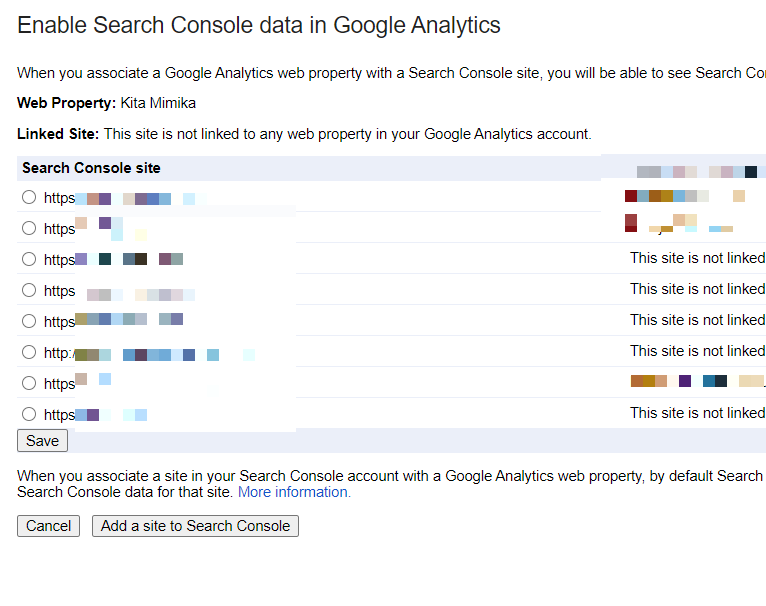
- Integrasikan dengan Google Analytics: Meskipun GSC dan GA adalah alat yang berbeda, mereka saling melengkapi. GSC memberitahu Anda bagaimana pengguna menemukan situs Anda di pencarian, sementara GA memberitahu Anda apa yang mereka lakukan setelah mereka tiba. Integrasikan keduanya untuk gambaran yang lebih lengkap.
Kesimpulan: Fondasi SEO yang Kuat dengan Google Search Console
Cara menghubungkan blog dengan Google Search Console adalah langkah pertama yang tidak dapat dinegosiasikan bagi siapa pun yang serius dalam membangun kehadiran online yang sukses. Ini bukan sekadar formalitas, melainkan gerbang menuju pemahaman mendalam tentang bagaimana blog Anda berinteraksi dengan mesin pencari terkemuka di dunia.
Dengan Google Search Console, Anda memiliki alat yang ampuh untuk memantau kesehatan teknis blog Anda, melacak kinerja pencarian, mengidentifikasi peluang optimasi, dan mengatasi masalah yang mungkin menghambat visibilitas Anda. Ini adalah fondasi yang kokoh untuk strategi SEO jangka panjang, memungkinkan Anda membuat keputusan berdasarkan data, bukan asumsi.
Mulai sekarang, manfaatkan Google Search Console sebagai mitra setia dalam perjalanan digital Anda. Dengan pemantauan yang konsisten dan tindakan proaktif berdasarkan insight dari GSC, blog Anda akan memiliki peluang yang jauh lebih besar untuk berkembang dan menjangkau audiens yang lebih luas di Google Search.